Zanim zaczniesz rysować
Najpierw automat, ręcznie gdy trzeba
Wykryj obszary automatycznie
Użyj tego w ekranie Obszary, jeśli grasz na normalnym układzie UI. Jeżeli Kaption dobrze złapie okno dialogu, temat jest zamknięty.
Wybierz obszar
Ręczne zaznaczanie jest lepsze, gdy automat trafi w złe miejsce, masz nietypową skalę UI albo chcesz ustawić ramkę dokładnie.
Ręczne zaznaczanie odpalisz też w grze skrótem Ctrl + Shift + R. Skrót zmienisz w Ustawienia → Skróty.
Ręczna konfiguracja
Narysuj to tak
- 01
Otwórz dialog z długą kwestią NPC
Questowy NPC, monolog Paimon albo scenka sprawdzą się dobrze. Sklepikarze i jednolinijkowce są za krótkie, przez co późniejsze dialogi potrafią się uciąć.
- 02
Wciśnij Ctrl + Shift + R
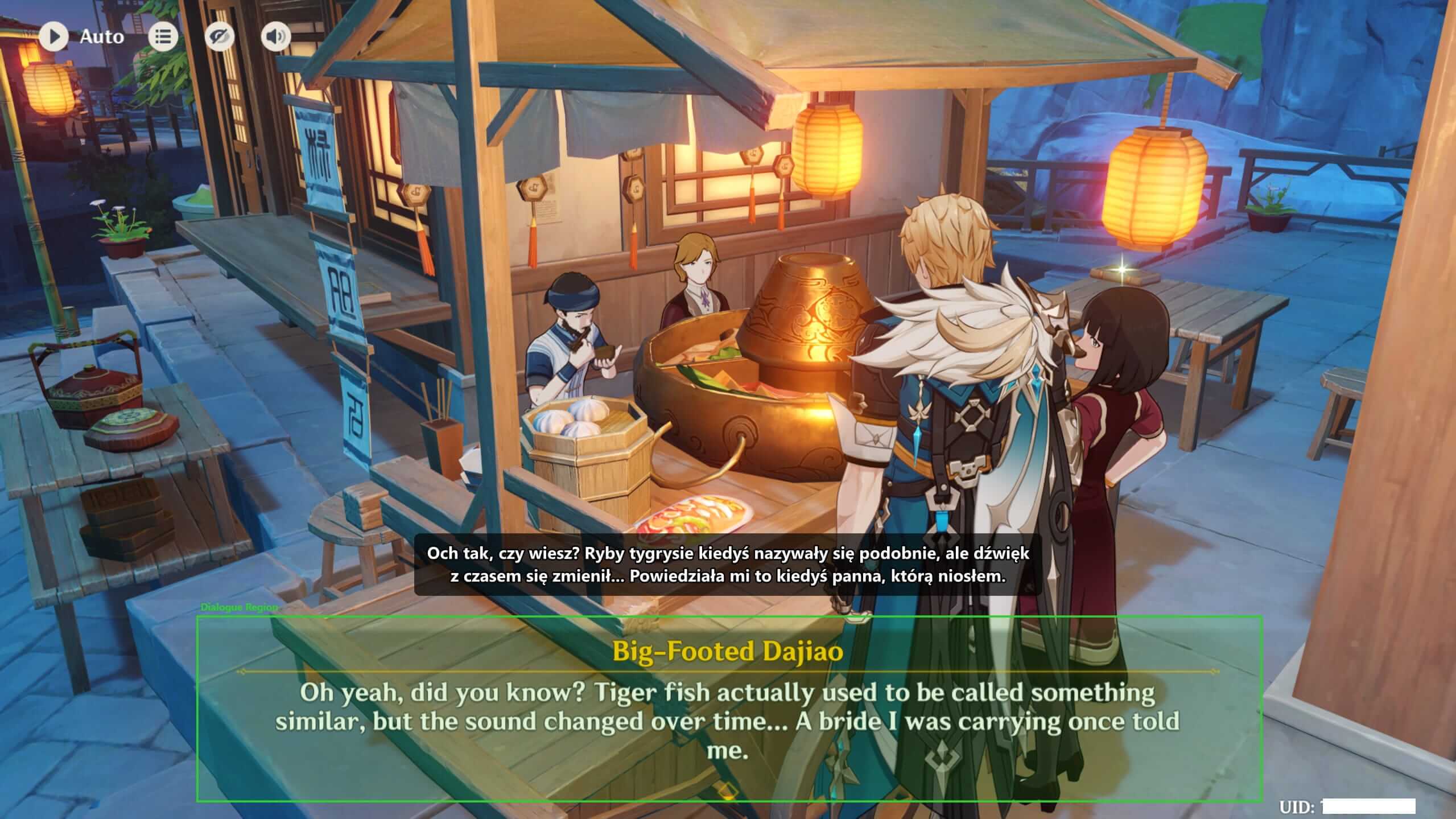
Ekran przygaśnie i pojawi się krzyżyk. Przeciągnij ramkę wokół samego tekstu dialogu, bez portretu, imienia postaci i podpowiedzi przycisku.
- 03
Zostaw luz pod ostatnią linią
Daj mniej więcej 20-40 pikseli pod tekstem. Tam wpada czwarta linia, kiedy gra zawinie zdanie później niż zwykle.
- 04
Puść mysz i sprawdź jeszcze jedną kwestię
Kaption zapamiętuje obszar osobno dla każdej gry. Rysujesz ponownie dopiero po zmianie rozdzielczości, skali UI, monitora albo po patchu, który przesunie okno dialogu.
Co ma wejść do ramki
Dobra ramka
- Pełna szerokość tekstu dialogu
- Wysokość dobrana do próbki na 3 linie
- Mały zapas w pionie, szczególnie na dole
- Tylko jeden monitor
Zła ramka
- Dopasowana pod jedną krótką linijkę
- Łapie portret albo pasek z imieniem postaci
- Obejmuje „Naciśnij SPACJĘ” albo inne migające UI
- Zachodzi na nakładkę z tłumaczeniem
Większość problemów z OCR to nakładka w ramce
Jeśli tłumaczenia migają, powtarzają się albo robi się z nich bełkot, sprawdź to przed grzebaniem w innych ustawieniach.
Jak to naprawić
- Wciśnij Ctrl + Shift + D, żeby pokazać obszar. Zielony jest okej; czerwony znaczy, że nakładka siedzi w środku.
- Zaznacz obszar od nowa skrótem Ctrl + Shift + R. Obejmij tylko tekst dialogu z gry.
- Jeśli nakładka nadal wpada w ramkę, wejdź w Ustawienia → Wyświetlanie. Zmniejsz Max wysokość nakładki albo zwiększ odstęp w pionie, żeby tłumaczenie stało dalej od obszaru OCR.
Kaption ostrzega już podczas przeciągania: ramka robi się czerwona, zanim puścisz mysz. Jeśli pojawi się okno ostrzeżenia, kliknij Zaznacz ponownie.
Gdy tłumaczenie nadal wygląda źle
Ostatnia linia długiego dialogu znika
Ramka jest za niska. Przerysuj ją na dłuższej kwestii NPC i dodaj jeszcze około 20 pikseli pod tekstem.
Tłumaczenia migają albo się powtarzają
Do ramki wpada coś, co zmienia się co klatkę: podpowiedź kontynuacji, efekt cząsteczek albo sama nakładka z tłumaczeniem. Zacieśnij obszar do tekstu dialogu.
W tłumaczeniu pojawia się imię mówiącego
Górna krawędź zaczyna się za wysoko. Opuść ją tak, żeby obszar startował od pierwszej linii dialogu, a nie od paska z imieniem.
Dalej nie masz pewności? Zrób screena zielonej ramki i wrzuć na Discord. Po jednym obrazku zwykle od razu widać, co poprawić.
Napisz na Discordzie