Arknights: Endfield Poradnik
Arknights: Endfield po polsku: jak ustawić napisy
Autor: Redakcja Kaption Opublikowano: Zaktualizowano: 4 min czytania

W wykazie języków na stronie Arknights: Endfield na Steamie nie ma polskich napisów. Dialogi przeczytasz po polsku w osobnym oknie Kaption, po ustawieniu tekstu gry na angielski.
W skrócie
- Strona Arknights: Endfield na Steamie nie wymienia polskiego wśród języków interfejsu, napisów ani audio.
- Kaption pokazuje polskie napisy do dialogów w osobnym oknie nad grą. Tłumaczy rozmowy, sceny fabularne i komunikaty radiowe w otwartym świecie.
- Jako język tekstu gry wybierz angielski, a samą grę uruchom w trybie okienkowym albo w oknie bez obramowania.
- Opcje odpowiedzi w dialogach nie są obecnie tłumaczone na ekranie, ponieważ ich położenie nie zostało jeszcze zmierzone.
Czy Arknights: Endfield ma polskie napisy?
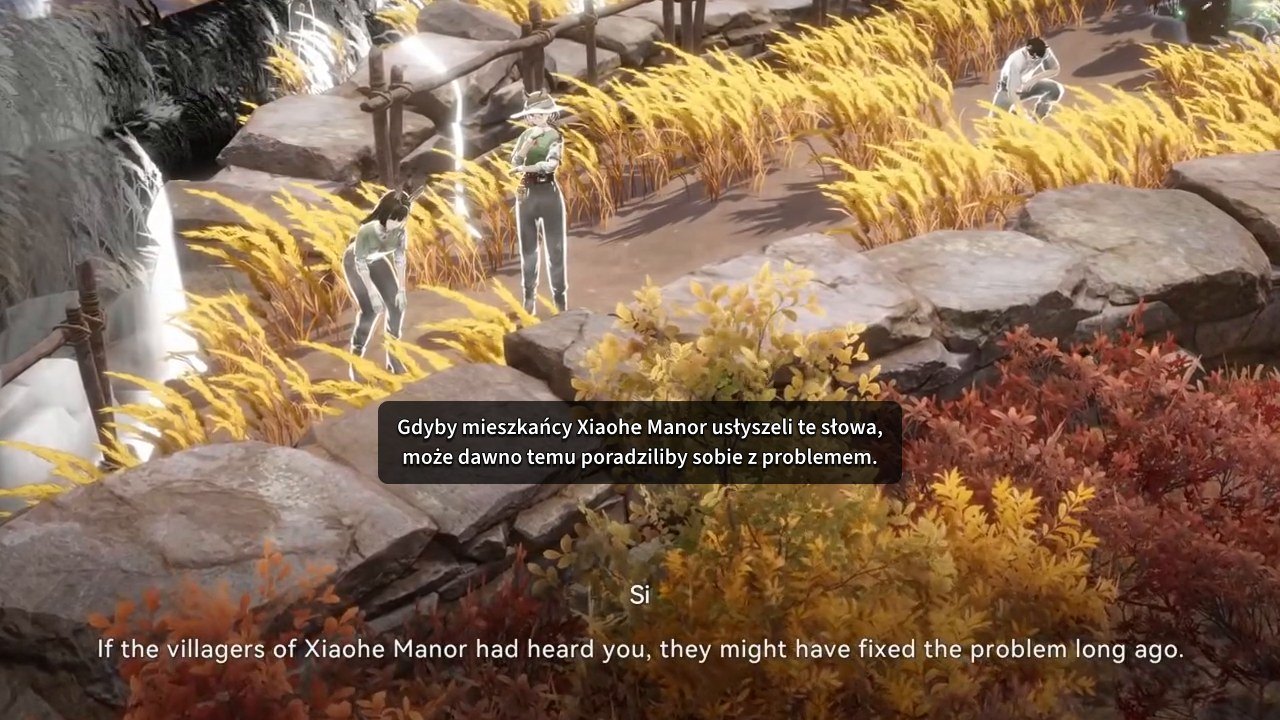
Według informacji na stronie Arknights: Endfield na Steamie gra nie ma polskiego interfejsu, napisów ani audio. Jeśli chcesz czytać rozmowy po polsku podczas gry, możesz skorzystać z polskich napisów Kaption do Arknights: Endfield. Napisy do tej gry są dostępne w Kaption od listopada 2026 roku.
Kaption pokazuje tłumaczenie wypowiedzi w osobnym oknie wyświetlanym na wierzchu okna gry. Przy wyborze odpowiedzi korzystasz jednak z tekstu w języku ustawionym w grze. Położenie opcji odpowiedzi nie zostało jeszcze zmierzone, więc Kaption nie tłumaczy ich na ekranie.
Czego potrzebujesz do uruchomienia Kaption
- System: potrzebujesz systemu Windows 10 albo Windows 11 w wersji 64-bitowej. Przy pierwszym uruchomieniu aplikacji otworzy się okno prowadzące przez konfigurację.
- Konto: zalogujesz się przez Google albo Discord. Konfigurator otworzy w tym celu stronę Kaption w przeglądarce.
- Internet: połączenie jest potrzebne do pobrania napisów. Podczas gry Kaption tłumaczy lokalnie.
- Procesor: Kaption działa sprawnie na procesorze mniej więcej z 2013 roku lub nowszym, który obsługuje AVX2. Na procesorach bez SSE4.2 nie działają wersje Kaption nowsze niż 2.6.0.
- Instalator: pobierzesz go ze strony głównej Kaption. Zawiera potrzebne składniki, więc osobna instalacja .NET nie jest wymagana.
Jak ustawić polskie napisy
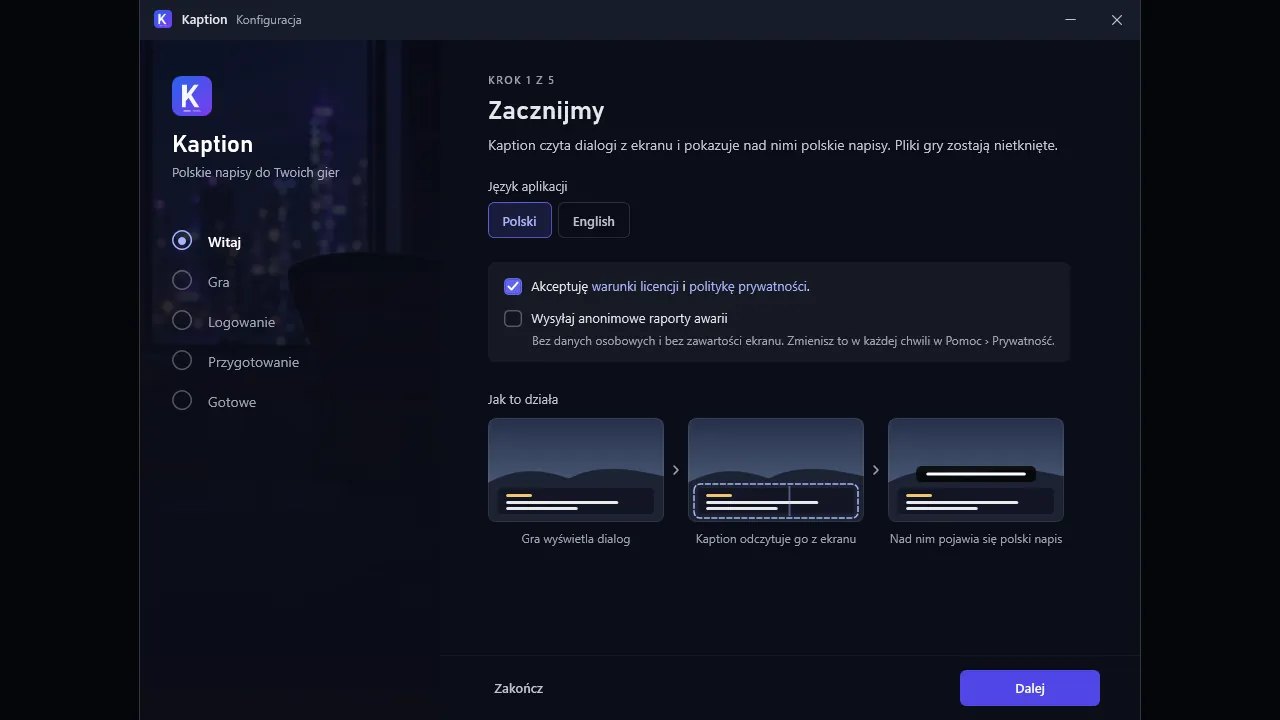
- Zainstaluj i uruchom Kaption. Przy pierwszym starcie pojawi się okno konfiguracji, które przeprowadzi cię przez kolejne ustawienia. Możesz też skorzystać z instrukcji Jak ustawić Kaption od zera.
- Na ekranie powitalnym wybierz Polski albo English jako język aplikacji. Następnie zaakceptuj warunki licencji i politykę prywatności.
- Zaloguj się przez Google lub Discord w przeglądarce otwartej przez konfigurator. Po zalogowaniu konfiguracja automatycznie przejdzie dalej.
- W ustawieniach Arknights: Endfield wybierz angielski jako język tekstu. Kaption tłumaczy dialogi z angielskiego także wtedy, gdy wybierzesz polski język interfejsu aplikacji.
- Uruchom grę w trybie okienkowym albo w oknie bez obramowania. Wyłączny tryb pełnoekranowy wyłącza kompozytor pulpitu Windows, z którego korzysta okno napisów, przez co może ono migać lub zniknąć.
- W Kaption otwórz stronę „Gra i napisy” i wybierz Arknights: Endfield. Jeśli gra już działa, aplikacja ją wykryje i pokaże podgląd obszaru, z którego będzie odczytywać dialogi.
- Jeżeli gra nie jest jeszcze uruchomiona, włącz ją po wybraniu tytułu w Kaption. Aplikacja ustawi obszar odczytu, gdy gra pojawi się na ekranie, więc nie musisz uruchamiać jej przed wyborem tytułu.
- Poczekaj na pobranie polskich napisów do wybranej gry. Konfigurator pokazuje postęp pobierania.
Jak sprawdzić i dopasować ramkę dialogu
Ramka dialogu wyznacza obszar ekranu, z którego Kaption odczytuje tekst. Aplikacja ustawia ją automatycznie, ale możesz sprawdzić jej położenie i w razie potrzeby zaznaczyć inny obszar. Ramka obejmuje imię mówiącego oraz miejsce na maksymalnie trzy linijki tekstu.
- Wyświetl w grze dialog i naciśnij Ctrl+Shift+D. Ramka pojawi się na kilka sekund nad grą, dzięki czemu zobaczysz jej położenie.
- Sprawdź, czy obszar obejmuje imię mówiącego oraz pełny tekst wypowiedzi. Przy dłuższej kwestii sprawdź, czy żadna linijka nie wychodzi poza ramkę.
- Jeśli dialog nie mieści się w ramce, naciśnij Ctrl+Shift+R i zaznacz obszar ręcznie. Skrótu możesz też użyć, gdy korzystasz z nietypowego okna.
- Po ręcznym zaznaczeniu ponownie użyj Ctrl+Shift+D, żeby sprawdzić, co obejmuje ramka. Zarówno imię, jak i treść kwestii powinny znaleźć się wewnątrz ramki.
- Gdy długi dialog zostaje ucięty, Kaption poszerza ramkę, także tę zaznaczoną ręcznie. Jeśli chcesz zachować dokładnie wybrany obszar, zaznacz opcję „Chcę dokładnie moją ramkę”.
- Ręcznie zaznaczona ramka nie podąża automatycznie za przesuwanym oknem gry. Aby wrócić do automatycznego ustawiania, wybierz „Ustaw automatycznie” na stronie „Gra i napisy”.
- Przeciągnij okno polskich napisów poza ramkę odczytu. Jeżeli napisy będą nachodzić na ten obszar, Kaption może odczytać własne tłumaczenie.
Automatyczne położenie ramki sprawdzono na ekranach 16:9 i 21:9. Na monitorze 16:10 albo 4:3 może być potrzebne ręczne dopasowanie. Przy ustawieniu automatycznym Kaption przesuwa ramkę, gdy zmienia się położenie okna gry lub jego rozdzielczość.
Włączanie i wyłączanie tłumaczenia oraz aktualizacje napisów
Po konfiguracji Kaption zaczyna tłumaczyć automatycznie, gdy okno gry znajduje się na pierwszym planie. Tłumaczenie zatrzymuje się po zamknięciu gry. Jeśli zatrzymasz je ręcznie, aplikacja zaczeka, aż ponownie je uruchomisz.
Automatyczny start możesz wyłączyć na stronie „Gra i napisy” przełącznikiem „Tłumacz sam, gdy gra jest na ekranie”. Jeżeli napisy się nie pojawiają, poszukaj na tle gry komunikatu Kaption. Może on wyjaśniać przyczynę ich braku.
Zamknięcie okna Kaption przenosi aplikację do zasobnika systemowego i nie przerywa tłumaczenia. Aby całkowicie ją wyłączyć, kliknij prawym przyciskiem myszy ikonę w zasobniku i wybierz „Zakończ”.
Kaption pobiera pakiet polskiego tłumaczenia przy uruchomieniu. Po aktualizacjach gry aplikacja automatycznie pobiera też zaktualizowane pakiety napisów. Do pobierania potrzebne jest połączenie z internetem, choć samo tłumaczenie podczas gry odbywa się lokalnie.
Jak Kaption odczytuje dialogi
Kaption odczytuje piksele z wybranego obszaru ekranu, a tłumaczenie pokazuje w osobnym oknie nad grą. Ramka wskazuje miejsce odczytu, podczas gdy okno napisów służy do wyświetlenia polskiego tekstu.
Na stronie Arknights: Endfield na Steamie podano, że gra korzysta z ACE, systemu przeciwdziałającego oszukiwaniu, który działa na poziomie jądra systemu. Kod źródłowy aplikacji desktopowej Kaption jest publiczny i udostępniony na licencji AGPL-3.0.
Kaption w innych grach
W Genshin Impact, Honkai: Star Rail, Zenless Zone Zero i Wuthering Waves również możesz korzystać z Kaption bez zakładania kolejnego konta. Każda gra ma osobną ramkę dialogu.
Źródła
- Arknights: Endfield in Polish: Subtitles for the Dialogue | Kaption Kaption
- Arknights: Endfield po polsku: polskie napisy do dialogów | Kaption Kaption
- How to set up Kaption from zero | Kaption Kaption
- Jak ustawić Kaption od zera | Kaption Kaption
Grafiki: Rubhen925 (YouTube)